Me deparei estes dias com um problema no envio de notas de vários alunos via método POST.
O servidor limitava o envio, quando eram enviados 61 registros somente 59 eram reconhecidos.
Para resolver o problema, entrei no Synaptics no Debian e desinstalei o módulo php5-suhosin.
Este módulo é instalado por padrão para manter a segurança do servidor quanto a envio de dados via post.
Foi uma solução, não totalmente recomendada para quem necessita de segurança, como em comércio eletrônico, mas no meu caso em que não havia o porque do bloqueio, efetuei este procedimento
quinta-feira, 4 de julho de 2013

terça-feira, 13 de novembro de 2012
Sub-redes(Subnetting)
Vou compartilhar neste post um problema que surgiu na rede de onde trabalho e a solução que encontrei para contornar em partes meu problema.
Problema: Possuímos 1 link de internet de 2MB e só tinhamos um computador que estava fazendo o nat, dhcp e servindo de proxy ao mesmo tempo.
Isto causava instabilidade, pois todos os pools de endereços liberados pelo dhcp estavam na mesma faixa. As quedas eram constantes e precisava de alguma solução que ao menos conseguisse manter a instabilidade, a velocidade é outra história...rsrsrs
Solução: Em pesquisa ao nosso famoso oráculo Google, achei uma solução intermediária que talvez resolvesse meu problema, a divisão da rede em sub-redes.
Vamos a uma breve explicação do conceito de sub-redes, sub-nets e outros nomes que pode encontrar.
Como todos sabemos uma rede possui uma máscara de sub-rede que é utilizada para fazer a divisão das redes em redes menores.
Você pode verificar, facilmente, as configurações do protocolo TCP/IP que estão definidas para o seu computador (Windows 2000, Windows XP ou Windows Vista). Para isso siga os seguintes passos:
1. Faça o logon com uma conta com permissão de Administrador.
2. Abra o Prompt de comando: Iniciar -> Programas -> Acessórios -> Prompt de comando.
3. Na janela do Prompt de comando digite o seguinte comando:
Você encontrará por aí endereços ip representados na forma 192.168.1.1/24.
O /24 destacado ao final do endereço ip deve-se a máscara de sub-rede. Se convertermos esta máscara para a notação binária, notação esta que é usada pelos equipamentos, a numeração passa a ser: 11111111.11111111.11111111.00000000.
Note que a representação binária é dividida em grupos de oito bits(dígitos). Por isso diz-se que a máscara de rede é dividida em octetos.
Veja que a contagem de números 1 encontrados é 24.
Os números 1 da máscara de sub-rede representam a rede em si e os 0's os hosts(dispositivos da nossa rede, ou seja, computadores, impressoras etc...).
Para encontrar o número de sub-redes basta utilizar a fórmula 2^n, onde n é o número de 1's da máscara de sub-rede;
Para encontrar o número de hosts basta utilizar a fórmula 2^n - 2, onde n é o número de 0's da máscara de sub-rede.
O símbolo(^) significa elevado à, ou seja, 2 elevado a potência n.
Vendo como exemplo a máscara acima, temos que o número de computadores é igual a 2^8 - 2 = 256-2 = 254 hosts disponíveis em nossa rede.
Aí surge a pergunta, porque podemos usar só 254 ao invés de 256 números ip para endereçar nossos equipamentos.
Como sabemos na área de computação a contagem dos números começa em 0 ao invés de começar em 1.
Então nosso primeiro endereço ip seria 192.168.1.0 e o último 192.168.1.255.
O primeiro endereço é utilizado para representar a rede em si, muito útil para efetuar bloqueios, por exemplo, se quiser bloquear o tráfego de rede para todos equipamentos da rede 192.168.1.x é só bloquear o endereço 192.168.1.0, com isso não é necessário bloquear um por um.
O último número, 255 é utilizado para Broadcast.O Broadcast é utilizado para enviar mensagens para todos equipamentos da rede, portanto se um switch por exemplo enviar uma mensagem para 192.168.1.255, todos os equipamentos da rede receberam esta mensagem.
Caso minha explicação não tenha sido clara, consulte o endereço: http://www.juliobattisti.com.br/artigos/windows/tcpip_p1.asp, do nosso mestre Júlio Batisti, ele possui um dom didático invejável.
No caso da minha rede, como estou utilizando um exemplo de rede classe C, a máscara de sub-rede padrão é 255.255.255.0 = 11111111.11111111.11111111.00000000. Se alterarmos os primeiros 3 octetos já não teremos uma rede de classe C e sim de classe B. Portanto, no nosso caso podemos alterar somente o último octeto.
Percebe-se que no último octeto não temos números 1, somente 0's que são utilizados para os hosts.
Suponhamos que você precise dividir esta rede em setores: Gerência, Administração, TI, Almoxarifado, Logística e Direção e cada rede terá seu controle de sites permitidos, banda de internet entre outros, como fazer esta divisão?
Aí entra o pulo do gato, divida em sub-redes, para isso basta acrescentarmos 1's ao último octeto, utilizando a forma 2^n. Como acima precisaremos de 6 sub-redes, se elevarmos 2^3 teremos 8 sub-redes, suficientes para abrigarmos os 6 setores. Para cada sub rede teríamos 2^5-2 = 32 - 2 = 30 hosts(equipamentos).
Então nossa máscara de rede ficaria 255.255.255.224 = 11111111.11111111.11111111.11100000.
Não é permitido a utilização da primeira e última redes, pelo mesmo motivo que expliquei acima, a primeira rede contém o endereço de rede, ex: 192.168.x.0 e a última tem o broadcast 192.168.x.255, portanto, se utilizarmos a primeira e última sub-redes, o tráfego vai passar por todos equipamentos o que não é útil se necessitamos de sub-redes.
Portanto, para a máscara de rede que temos agora com 30 equipamentos por rede, a primeira sub-rede seria o intervalo 192.168.x.0 até 192.168.x.31 e a última 192.168.x.224 até 192.168.x.255. Estes intervalos não devem ser utilizados.
Os outros intervalos possíveis são:
Rede Broadcast
192.168.x.32 até 192.168.x.63
192.168.x.64 até 192.168.x.95
192.168.x.96 até 192.168.x.127
192.168.x.128 até 192.168.x.159
192.168.x.160 até 192.168.x.191
192.168.x.192 até 192.168.x.223
Podemos observar que o primeiro e último número de cada sub-rede também não são utilizados, pois desempenham o papel de número de rede e broadcast para cada sub-rede, portanto que fossemos utilizar uma regra para bloquear o acesso do intervalo 32 ao 63, basta bloquearmos o endereço da rede 192.168.x.32
Espero que este post tenha sido útil e caso haja dúvidas, basta deixar sua pergunta que responderei dentro dos limites do meu conhecimento.
Problema: Possuímos 1 link de internet de 2MB e só tinhamos um computador que estava fazendo o nat, dhcp e servindo de proxy ao mesmo tempo.
Isto causava instabilidade, pois todos os pools de endereços liberados pelo dhcp estavam na mesma faixa. As quedas eram constantes e precisava de alguma solução que ao menos conseguisse manter a instabilidade, a velocidade é outra história...rsrsrs
Solução: Em pesquisa ao nosso famoso oráculo Google, achei uma solução intermediária que talvez resolvesse meu problema, a divisão da rede em sub-redes.
Vamos a uma breve explicação do conceito de sub-redes, sub-nets e outros nomes que pode encontrar.
Como todos sabemos uma rede possui uma máscara de sub-rede que é utilizada para fazer a divisão das redes em redes menores.
Você pode verificar, facilmente, as configurações do protocolo TCP/IP que estão definidas para o seu computador (Windows 2000, Windows XP ou Windows Vista). Para isso siga os seguintes passos:
1. Faça o logon com uma conta com permissão de Administrador.
2. Abra o Prompt de comando: Iniciar -> Programas -> Acessórios -> Prompt de comando.
3. Na janela do Prompt de comando digite o seguinte comando:
ipconfig/alle pressione Enter.
Você encontrará por aí endereços ip representados na forma 192.168.1.1/24.
O /24 destacado ao final do endereço ip deve-se a máscara de sub-rede. Se convertermos esta máscara para a notação binária, notação esta que é usada pelos equipamentos, a numeração passa a ser: 11111111.11111111.11111111.00000000.
Note que a representação binária é dividida em grupos de oito bits(dígitos). Por isso diz-se que a máscara de rede é dividida em octetos.
Veja que a contagem de números 1 encontrados é 24.
Os números 1 da máscara de sub-rede representam a rede em si e os 0's os hosts(dispositivos da nossa rede, ou seja, computadores, impressoras etc...).
Para encontrar o número de sub-redes basta utilizar a fórmula 2^n, onde n é o número de 1's da máscara de sub-rede;
Para encontrar o número de hosts basta utilizar a fórmula 2^n - 2, onde n é o número de 0's da máscara de sub-rede.
O símbolo(^) significa elevado à, ou seja, 2 elevado a potência n.
Vendo como exemplo a máscara acima, temos que o número de computadores é igual a 2^8 - 2 = 256-2 = 254 hosts disponíveis em nossa rede.
Aí surge a pergunta, porque podemos usar só 254 ao invés de 256 números ip para endereçar nossos equipamentos.
Como sabemos na área de computação a contagem dos números começa em 0 ao invés de começar em 1.
Então nosso primeiro endereço ip seria 192.168.1.0 e o último 192.168.1.255.
O primeiro endereço é utilizado para representar a rede em si, muito útil para efetuar bloqueios, por exemplo, se quiser bloquear o tráfego de rede para todos equipamentos da rede 192.168.1.x é só bloquear o endereço 192.168.1.0, com isso não é necessário bloquear um por um.
O último número, 255 é utilizado para Broadcast.O Broadcast é utilizado para enviar mensagens para todos equipamentos da rede, portanto se um switch por exemplo enviar uma mensagem para 192.168.1.255, todos os equipamentos da rede receberam esta mensagem.
Caso minha explicação não tenha sido clara, consulte o endereço: http://www.juliobattisti.com.br/artigos/windows/tcpip_p1.asp, do nosso mestre Júlio Batisti, ele possui um dom didático invejável.
No caso da minha rede, como estou utilizando um exemplo de rede classe C, a máscara de sub-rede padrão é 255.255.255.0 = 11111111.11111111.11111111.00000000. Se alterarmos os primeiros 3 octetos já não teremos uma rede de classe C e sim de classe B. Portanto, no nosso caso podemos alterar somente o último octeto.
Percebe-se que no último octeto não temos números 1, somente 0's que são utilizados para os hosts.
Suponhamos que você precise dividir esta rede em setores: Gerência, Administração, TI, Almoxarifado, Logística e Direção e cada rede terá seu controle de sites permitidos, banda de internet entre outros, como fazer esta divisão?
Aí entra o pulo do gato, divida em sub-redes, para isso basta acrescentarmos 1's ao último octeto, utilizando a forma 2^n. Como acima precisaremos de 6 sub-redes, se elevarmos 2^3 teremos 8 sub-redes, suficientes para abrigarmos os 6 setores. Para cada sub rede teríamos 2^5-2 = 32 - 2 = 30 hosts(equipamentos).
Então nossa máscara de rede ficaria 255.255.255.224 = 11111111.11111111.11111111.11100000.
Não é permitido a utilização da primeira e última redes, pelo mesmo motivo que expliquei acima, a primeira rede contém o endereço de rede, ex: 192.168.x.0 e a última tem o broadcast 192.168.x.255, portanto, se utilizarmos a primeira e última sub-redes, o tráfego vai passar por todos equipamentos o que não é útil se necessitamos de sub-redes.
Portanto, para a máscara de rede que temos agora com 30 equipamentos por rede, a primeira sub-rede seria o intervalo 192.168.x.0 até 192.168.x.31 e a última 192.168.x.224 até 192.168.x.255. Estes intervalos não devem ser utilizados.
Os outros intervalos possíveis são:
Rede Broadcast
192.168.x.32 até 192.168.x.63
192.168.x.64 até 192.168.x.95
192.168.x.96 até 192.168.x.127
192.168.x.128 até 192.168.x.159
192.168.x.160 até 192.168.x.191
192.168.x.192 até 192.168.x.223
Podemos observar que o primeiro e último número de cada sub-rede também não são utilizados, pois desempenham o papel de número de rede e broadcast para cada sub-rede, portanto que fossemos utilizar uma regra para bloquear o acesso do intervalo 32 ao 63, basta bloquearmos o endereço da rede 192.168.x.32
Espero que este post tenha sido útil e caso haja dúvidas, basta deixar sua pergunta que responderei dentro dos limites do meu conhecimento.
segunda-feira, 5 de novembro de 2012
Como colocar acentuação em alerts javascript
Me deparei com um problema ao programar um site com funções em javascript que me tirou o sono para resolver.
Ao escrever um alert com acentuação eis que o javascript tem problemas para formatar. Tentei usar o estilo html para ver se resolveria e nada.
Pesquisando a internet consegui encontrar uma tabela de códigos que substituem os acentos, segue abaixo:
á = \u00e1
à = \u00e0
â = \u00e2
ã = \u00e3
ä = \u00e4
Á = \u00c1
À = \u00c0
 = \u00c2
à = \u00c3
Ä = \u00c4
é = \u00e9
è = \u00e8
ê = \u00ea
ê = \u00ea
É = \u00c9
È = \u00c8
Ê = \u00ca
Ë = \u00cb
í = \u00ed
ì = \u00ec
î = \u00ee
ï = \u00ef
Í = \u00cd
Ì = \u00cc
Î = \u00ce
Ï = \u00cf
ó = \u00f3
ò = \u00f2
ô = \u00f4
õ = \u00f5
ö = \u00f6
Ó = \u00d3
Ò = \u00d2
Ô = \u00d4
Õ = \u00d5
Ö = \u00d6
ú = \u00fa
ù = \u00f9
û = \u00fb
ü = \u00fc
Ú = \u00da
Ù = \u00d9
Û = \u00db
ç = \u00e7
Ç = \u00c7
ñ = \u00f1
Ñ = \u00d1
& = \u0026
' = \u0027
Basta substituir o código acima onde deveria haver a acentuação.
Ex:
Na frase: alert("O campo nome é de preechimento obrigatório ") escreva;
alert("O campo nome \u00e9 de preenchimento obrigat\u00f3rio");
Dica retirada do blog: http://infoblemas.blogspot.com.br/2012/08/acentos-em-alert-box-javascript.html
quarta-feira, 12 de setembro de 2012
Configurar Mini-modem 3G Huawei E173 Android
Neste post vou comentar sobre uma experiência que tive no meu trabalho.
Um funcionário da empresa precisava de acesso a internet através de um modem 3G Huawei E173, mas não estava conseguindo configurar.
Como sempre, cai no colo do cara da informática....rsrsrsrs
Ele trouxe para que eu pudesse configurar pra ele e perdi pelo menos uma manhã no oráculo Google garimpando uma solução.
Eis que encontrei no blog http://globalizados.com.br/blog_loja/?p=664 e funcionou.
2) OI:
Nome do Provedor: Oi GPRS (APN: gprs.oi.com.br)
Telefone: *99***1#
Nome de usuário: (em branco) ou oiwap
Senha: (em branco) ou oioioi
Confirmar senha: (em branco).
Espere que este post ajude assim como me ajudou.
Viva ao compartilhamento de informação.
Um funcionário da empresa precisava de acesso a internet através de um modem 3G Huawei E173, mas não estava conseguindo configurar.
Como sempre, cai no colo do cara da informática....rsrsrsrs
Ele trouxe para que eu pudesse configurar pra ele e perdi pelo menos uma manhã no oráculo Google garimpando uma solução.
Eis que encontrei no blog http://globalizados.com.br/blog_loja/?p=664 e funcionou.
Abaixo configurações para algumas operadoras. Lembrando que a senha é
sempre o nome da operadora em minusculo. Ex: vivo, tim, claro, oioioi.
1) TIM
Nome do Provedor: TIM CONNECT FAST (APN: tim.br ou tim.com.br)
Telefone: *99***1#
Nome de usuário: tim
Senha: tim
Confirmar senha: tim
Nome do Provedor: TIM CONNECT FAST (APN: tim.br ou tim.com.br)
Telefone: *99***1#
Nome de usuário: tim
Senha: tim
Confirmar senha: tim
Nome do Provedor: Oi GPRS (APN: gprs.oi.com.br)
Telefone: *99***1#
Nome de usuário: (em branco) ou oiwap
Senha: (em branco) ou oioioi
Confirmar senha: (em branco).
Espere que este post ajude assim como me ajudou.
Viva ao compartilhamento de informação.
sábado, 23 de junho de 2012
Desinstalação do Italc no Windows
Neste post vou ensinar como desinstalar o Italc em computadores com ambiente Windows.
O primeiro passo é acessar através do prompt de comando a pasta onde foi instalado o Italc. Por padrão a instalação é feita em C:/Arquivos de Programas/iTALC.
A desinstalação é feita parando o serviço iTALC através do comando: ica.exe -unregisterservice.
Feito isto, basta excluir a pasta de instalação localizada no endereço acima.
Qualquer dúvida, não deixe de comentar este post e responderei o mais breve possível.
sábado, 28 de janeiro de 2012
Software de monitoramento de laboratórios em rede - ParteII
Após ter cumprido os passos do post anterior sobre a instalação do iTALC, disponível em:
http://marcelomaidden.blogspot.com/2012/01/software-de-monitoramento-de.html vamos agora demonstrar o funcionamento do software na prática.
Ao abrir o programa aparecerá a tela abaixo com uma breve explicação sobre a barra de ferramentas lateral:

Para que o programa possa ser usado é preciso cadastrar salas e os computadores que serão monitorados.
Siga os passos a seguir para cadastrar a sala
1-) Acesse na barra de ferramentas lateral o botão Gerente de Sala(Dica: ao passar o mouse sobre os botões laterais ele mostra uma breve descrição de cada um);

Esta área será a mais utilizada, pois através dela teremos acesso as salas e computadores cadastrados.
2-) Clique com o botão direito na área em branco para ver as opções:

3-) A primeira coisa a se fazer é cadastrar as salas, para isso clique em Adicionar sala;
4-) Digite o nome para nova sala, no nosso exemplo a sala se chamará LabInfo1;
5-) Clique com o botão direito e selecione Adicionar Computador;

6-) Surgirá a tela onde deverá digitar as informações do computador que deseja monitorar. As opções são IP/hostname, Nome, Mac...
Digite o número do ip ou nome do computador
(OBS: para descobrir o número do ip e o nome do hostname clique no menu iniciar em Executar e digite: cmd).
Na tela que surgir digite ipconfig /all;
Anote o Endereço IPv4 ou Nome do host do computador que deverá ser digitado no campo IP/hostname da configuração do Cliente.

Em Sala selecione a sala criada acima e em Tipo selecione Computador de Estudante;

7-) Dê um clique duplo no computador que acabou de adicionar. Se as informações digitadas estiverem incorretas aparecerá a tela a seguir:

Caso isso aconteça verifique se os dados digitados estão corretos e se o serviço ica.exe está em funcionamento no computador do aluno.
Após corrigir os erros encontrados o professor poderá visualizar a tela do computador do aluno.

Siga os passos acima para cadastrar todos os computadores dos alunos.
Neste post você aprendeu a cadastrar as salas e computadores no iTALC.
No próximo post mostrarei como monitorar os computadores cadastrados.
sexta-feira, 27 de janeiro de 2012
Software de monitoramento de laboratórios em rede
Esta semana encontrei uma solução que possibilitasse ao professor disponibilizar na tela de todos computadores do laboratório alguma matéria, pudesse mostrar em tempo real algum slide com o assunto da aula, tivesse controle sobre o que os alunos estão acessando, pudesse bloquear a tela dos computadores para que os mesmos prestassem atenção a aula e não se dispersassem e acreditem, isto existe e o mais incrível é que é gratuito.
Veja abaixo a descrição:
iTALC é um poderoso instrumento didático para os professores. Ele permite visualizar e controlar outros computadores em sua rede de várias maneiras. Ele suporta Linux e Windows XP, Vista e 7 e ainda pode ser usado de forma transparente em ambientes mistos!


Em contraste com software equivalente comercial amplamente utilizado, iTALC é grátis! Isto significa que você não tem que pagar por licenças caras ou coisas assim. Além disso, o código-fonte está disponível gratuitamente e você está livre para mudar o software para atender às suas necessidades, desde que você respeite os termos da licença de iTALC (GPL). Liberdade de duas maneiras!
Baixe o instalador do programa no endereço: http://www.superdownloads.com.br/download/190/italc/ ou acesse o site http://italc.sourceforge.net/download.php?step=1 e baixe a versão mais atual do programa.
A instalação é feita em duas etapas, uma para o computador do professor que é chamado de Master e a instalação nos computadores clientes que é chamada de Clients. No computador do professor(Master) proceda da seguinte maneira:
1-) Execute o arquivo setup.exe;

2-) Clique em Next e depois selecione Agree para aceitar a Licença de utilização do programa;

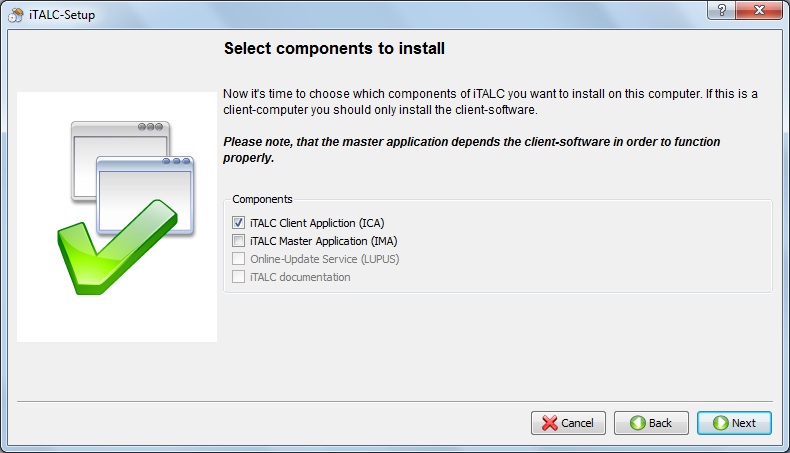
3-) Selecione os serviços a serem instalados, no caso do computador do professor, selecione os dois;

4-) Na próxima tela deve-se selecionar onde ficarão os arquivos do programa, deixe no padrão e clique em Next, surgirá uma tela de confirmação dizendo que o diretório não existe, clique em Yes;

5-) Clique em Create a new key-pair(only do that on master computer) para criar a chave de autenticação do professor;

6-) Atenção à esta etapa, pois sem a chave de autenticação os computadores dos alunos não conseguirão acessar o computador do professor.
Selecione onde deseja salvar a chave que será instalada nos computadores dos alunos(Clients) clicando na pasta ao lado da indicação de pendrive;

Surgirá a tela onde deverá selecionar um caminho de fácil lembrança, de preferência um pendrive ou outro dispositivo externo;

Cumpridas estas etapas o computador do professor está configurado;
**********************************************************************************
Passos para instalação no computador dos alunos(Clients)
**********************************************************************************
Repita as etapas 1 e 2 da instalação anterior;
3-) Para os computadores dos alunos selecione somente o serviço iTalc Client Application(ICA);
4-) Mantenha o padrão e clique em Next;
5-) Selecione Import public key of master computer e clique na pasta para selecionar a localização da chave que você salvou na etapa de instalação do professor;

6-) Na próxima tela mantenha o padrão e clique em Next;

Se tudo ocorreu bem surgirá a tela de confirmação da instalação.
Repita estes passos para todos os computadores dos alunos;
No próximo post mostrarei como cadastrar salas e computadores para serem monitorados.
Próximo post>> Software de monitoramento de laboratórios em rede - Parte II <<
Assinar:
Postagens (Atom)